Win7系统蓝牙功能开启与设置完全指南
在Windows 7操作系统中,蓝牙功能为用户提供了便捷的无线连接方式,可用于连接耳机、鼠标、键盘、手机等多种设备。由于系统版本或硬件差异,部分用户可能不清楚如何正确启用和设置蓝牙。本文将详细介绍在Win7电脑上打开蓝牙、进行相关设置以及检查必要系统服务的完整步骤。
一、检查硬件与驱动程序
在开始操作前,请确保您的电脑配备蓝牙硬件模块(多数笔记本电脑已内置,台式机可能需要外接适配器)。需安装正确的蓝牙驱动程序。您可以通过以下方式检查:
- 右键点击“计算机”图标,选择“管理”,进入“设备管理器”。
- 查看列表中是否有“蓝牙”或“Bluetooth”选项。若出现黄色感叹号,说明需更新或重新安装驱动程序(建议从电脑品牌官网下载对应驱动)。
二、打开蓝牙功能
Win7系统通常通过以下两种方式开启蓝牙:
方法一:通过控制面板启用
1. 点击“开始”菜单,打开“控制面板”。
2. 选择“网络和共享中心”,在左侧点击“更改适配器设置”。
3. 在“网络连接”窗口中,查找“蓝牙网络连接”图标。若图标显示为灰色,右键点击并选择“启用”即可。
方法二:通过通知区域图标启用
1. 在桌面右下角的通知区域(系统托盘)中,查找蓝牙图标(若未显示,可能被隐藏)。
2. 点击蓝牙图标,选择“打开设置”或“启用蓝牙”选项。
3. 若图标未出现,可进入控制面板的“设备和打印机”界面,右键点击蓝牙设备并选择“蓝牙设置”来启动。
三、进行蓝牙设置与配对设备
启用蓝牙后,需进行配置以连接设备:
- 进入“控制面板” > “设备和打印机”,点击“添加设备”。
- 系统将搜索周围的蓝牙设备,请确保您的目标设备(如耳机)处于可被发现模式(通常需长按电源键)。
- 从列表中选择设备,点击“下一步”,根据提示输入配对码(常见为0000或1234)完成连接。
四、检查与蓝牙相关的系统服务
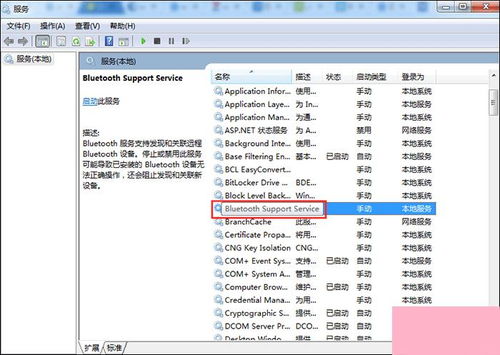
若蓝牙功能无法正常使用,可能是系统服务未启动。请按以下步骤检查和启用服务:
- 点击“开始”菜单,在搜索框中输入“services.msc”并按回车,打开“服务”窗口。
- 查找以下关键服务:
- Bluetooth Support Service(蓝牙支持服务):确保其“启动类型”为“自动”且状态为“已启动”。
- Bluetooth Handsfree Service(蓝牙免提服务):若使用音频设备,建议同样启用。
- 右键点击服务,选择“属性”,可更改启动类型并手动启动服务。
五、常见问题与解决建议
- 问题1:蓝牙图标消失
解决方法:在“设备管理器”中卸载蓝牙驱动后重启电脑,系统将自动重装驱动;或尝试在“服务”中重启蓝牙相关服务。
- 问题2:无法搜索到设备
解决方法:确保设备电量充足且处于可配对模式;在蓝牙设置中勾选“允许蓝牙设备查找此计算机”。
- 问题3:连接不稳定
解决方法:避免物理障碍或信号干扰;更新蓝牙驱动程序至最新版本。
通过以上步骤,您应能顺利在Win7系统中启用蓝牙并连接各类设备。如果问题持续存在,请考虑系统更新或联系硬件厂商获取进一步支持。蓝牙技术虽已普及,但正确配置仍是享受无线便利的关键!
如若转载,请注明出处:http://www.28x582.com/product/51.html
更新时间:2026-10-13 00:14:30